目次
はじめに
2023年9月20日、Nuxt3用のStorybookモジュールであるnuxt/storybookのv7.0.0がリリースされ、Nuxt3に対応しました 🎉
この記事では、nuxt/storybook モジュールを使用して、Nuxt3 プロジェクトに Storybook を導入する方法をまとめています。
また、Nuxt3 プロジェクトで頻繁に使用されている Pinia と TailwindCSS を導入して、Storybook 上で動作するかについても確認しました。
背景
nuxt/storybook は元々、Nuxt2 用に作成されており、しばらくの間は Nuxt3 には対応していませんでした。
Nuxt モジュールを使用せず、Nuxt3 に Storybook をインストールすることも可能ではありましたが、設定が必要な項目が多く、他のモジュールを入れたときにエラーが出ることが多々ありました。
私自身も何度かトライしてみましたらが、エラーが解消しなかったため Storybook 自体の導入を見送っていた状態でした。
そして 2023年9月20 日、ついにNuxt3 に対応した nuxt/storybook モジュールの v7.0.0 がリリースとなりました。
Nuxt3 用の nuxt/storybook の導入により、Storybook を導入する手順がどのように変化したか、そして導入時の注意点についてまとめていきます。
手順
実行環境
実行環境は以下の通りです。
| 環境 | バージョン |
|---|---|
| Node | v20.9.0 |
| package manager | pnpm |
| NuxtJS | 3.8.1 |
package manager を npm、または yarn にした場合、npx storybook-nuxt initの実行時に以下のエラーが発生しました。
node:events:492
      throw er; // Unhandled 'error' event
      ^

Error: spawn yarn ENOENT
    at ChildProcess._handle.onexit (node:internal/child_process:286:19)
    at onErrorNT (node:internal/child_process:484:16)
    at process.processTicksAndRejections (node:internal/process/task_queues:82:21)
Emitted 'error' event on ChildProcess instance at:
    at ChildProcess._handle.onexit (node:internal/child_process:292:12)
    at onErrorNT (node:internal/child_process:484:16)
    at process.processTicksAndRejections (node:internal/process/task_queues:82:21) {
  errno: -4058,
  code: 'ENOENT',
  syscall: 'spawn yarn',
  path: 'yarn',
  spawnargs: [ 'install' ]
}
解決方法が分からなかったため、package manager は pnpm にしました。
上記のコマンドの実行が完了した後は、yarn に戻すことが可能です。
Nuxt3 プロジェクトの作成
まずは、Nuxt3 プロジェクトを作成します。
カレントディレクトリに展開するように、以下のコマンドを実行します。
npx nuxi@latest init .
開発環境を起動します。
pnpm dev -o
http://localhost:3000/ にアクセスすると初期画面が表示されました。
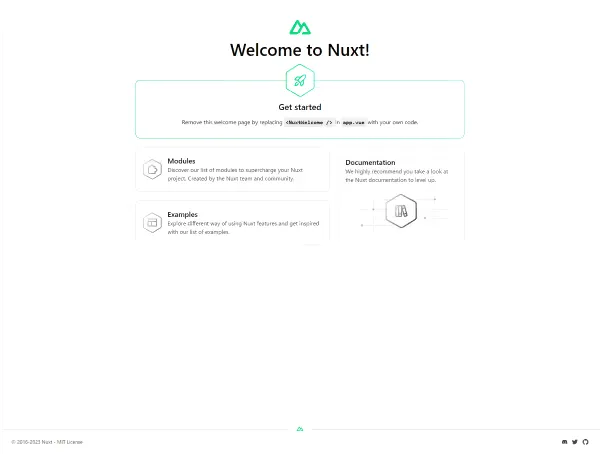
Nuxt3の初期画面
Storybook の導入
Storybook のインストール
次に Storybook モジュールをインストールします。
npx storybook-nuxt init --enable-module --start
╭─────────────────────────────────────────────────────╮                                                                           2:32:34
│                                                     │
│   Storybook 7.5.3 for @storybook-vue/nuxt started   │
│   558 ms for manager and 14 s for preview           │
│                                                     │
│    Local:            http://localhost:6006/         │
│    On your network:  http://172.23.176.1:6006/      │
│                                                     │
╰─────────────────────────────────────────────────────╯
以下の処理がまとめて実行されました。
- 必要なパッケージのインストール
package.jsonへ storybook 起動用コマンドの追記nuxt.config.tsへモジュール読み込みの追記.storybook/main.tsと.storybook/preview.tsの作成storiesディレクトリの生成(コンポーネントと Story ファイルのサンプル)- Storybook の起動
http://localhost:6006/ をブラウザで開きます。
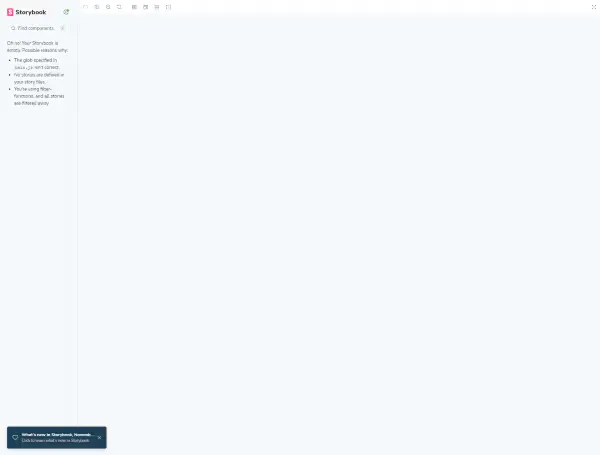
ブラウザコンソールにエラー
ブラウザコンソールに以下のエラーが表示されました。
Error: Couldn't find any stories in your Storybook.
stories ディレクトリの指定方法に誤りがあるようなので修正します。
.storybook/main.ts
  stories: [
-    "..\stories/**/*.mdx",
-    "..\stories/**/*.stories.@(js|jsx|mjs|ts|tsx)",
+    "../stories/**/*.mdx",
+    "../stories/**/*.stories.@(js|jsx|mjs|ts|tsx)",
  ],
一度 Ctrl + C で Storybook を終了した後に、pnpm run storybookコマンドで再度起動します。
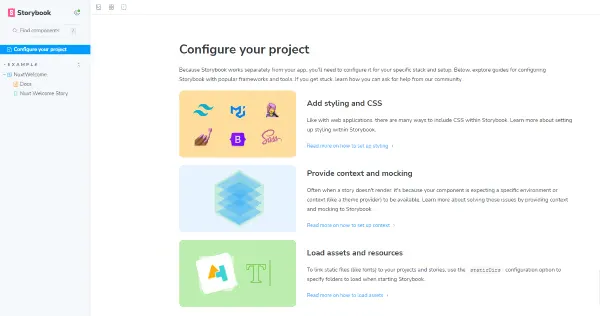
Storybookの起動を確認
Storybook の起動を確認できました 🎉
Vue.js や Nuxt の API、コンポーネントの自動インポートも機能しています。
コマンド一発で設定がほぼ完了するのは素晴らしいですね。
ただし、新規にコンポーネントを作成した場合は、Storybook を再起動しないと読み込まなかったため注意が必要です。
(作成済みのコンポーネントを編集した場合の HMR は有効でした。)
Pinia の導入
Pinia は Vue 用の状態管理ライブラリです。
Pinia を使用する場合も、Storybook が正常に動作するか確認してみます。
Pinia のインストール手順
Pinia モジュールをインストールします。
pnpm i @pinia/nuxt
nuxt.config.ts を書き換えます。
export default defineNuxtConfig({
  modules: ["@pinia/nuxt", "@nuxtjs/storybook"],
});
ストアを作成します。
stores/useCounterStore.ts
import { defineStore } from "pinia";

export const useCounterStore = defineStore("counter", () => {
  const count = ref(0);
  const increment = () => {
    count.value++;
  };

  return { count, increment };
});
コンポーネント側からストアを呼び出します。
<script setup>
import { useCounterStore } from "@/stores/useCounterStore";
import { storeToRefs } from "pinia";

const counterStore = useCounterStore();

const { count } = storeToRefs(counterStore);
const { increment } = counterStore;
</script>

<template>
  <p>{{ count }}</p>
  <button @click="increment">+</button>
  <h1>Welcome Nuxt to Storybook</h1>
  <NuxtWelcome />
</template>
ブラウザコンソールにエラーが出ました。
"getActivePinia()" was called but there was no active Pinia. Are you trying to use a store before calling "app.use(pinia)"?
Pinia の初期化がうまくいっていないようです。.storybook/preview.ts に以下を追加します。
import { setup } from "@storybook/vue3";
import { createPinia } from "pinia";
import type { Preview } from "@storybook/vue3";

~~~

const pinia = createPinia();

setup((app) => {
  app.use(pinia);
});
Storybook を再起動します。
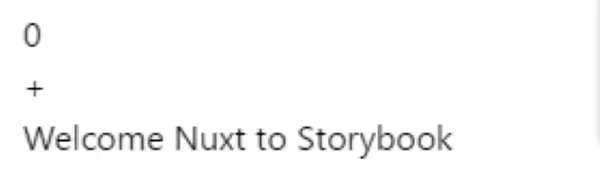
ストア変数が表示された
ストアから呼び出した変数が表示されました 🎉
TailwindCSS の導入
TailwindCSS はユーティリティファーストの CSS フレームワークです。
TailwindCSS を使用する場合も、Storybook が正常に動作するか確認してみます。
TailwindCSS のインストール手順
TailwindCSS モジュールをインストールします。
pnpm i -D @nuxtjs/tailwindcss
nuxt.config.tsを書き換えます。
export default defineNuxtConfig({
  modules: ["@pinia/nuxt", "@nuxtjs/tailwindcss", "@nuxtjs/storybook"],
});
TailwindCSS の初期化を行います。
npx tailwindcss init
./tailwind.config.jsが作成されます。
components ディレクトリへの移行
Storybook の初期化時に生成されるコンポーネントはstoriesディレクトリ内に生成されます。
しかし、stories ディレクトリは TailwindCSS のデフォルトソースパスに含まれていません。
また、実際のプロジェクトでは components にコンポーネントを配置するので、サンプルコンポーネントである MyWelcome.vue を components ディレクトリに移動します。
mkdir components
mv stories/MyWelcome.vue  components/MyWelcome.vue
Story ファイルのインポートを修正します。
- import MyNuxtWelcome from './MyWelcome.vue'
+ import MyNuxtWelcome from "@/components/MyWelcome.vue";
コンポーネントに TailwindCSS のクラスを付与してみます。
<template>
  <h1 class="bg-blue-50">Welcome Nuxt to Storybook</h1>
  <NuxtWelcome />
</template>
Storybook を再起動した後に、ブラウザで確認してみます。

bg-blue-50が有効になっている
TailwindCSS のクラスである bg-blue-50 が有効になっていることを確認できました。
Story ファイルも components ディレクトリ内に配置する場合は、.storybook/main.tsを以下のように修正します。
const config: StorybookConfig = {
  stories: [
    "../components/**/*.mdx",
    "../components/**/*.stories.@(js|jsx|mjs|ts|tsx)",
  ],
  ...
};
stories ディレクトリにコンポーネントを配置したい場合は、tailwind.config.jsを以下のように修正します。
/** @type {import('tailwindcss').Config} */
export default {
  content: [
    "./stories/**/*.vue",
  ],
  ...
};
まとめ
今回は新しくリリースされたnuxt/storybookのv7.0.0使用した Storybook の導入方法についてまとめました。
Storybook の設定がコマンドひとつで完了するようになっており、想像以上に Storybook の導入は簡単になっていました。
また、Nuxt3 プロジェクトにはかかせない Pinia や TailwindCSS のモジュールの導入もスムーズに行うことができるのもありがたいです。
ただし、記事内に記載しましたが、公式のドキュメントのままの手順だとエラーになる部分がありました。
また、公式の Examples にある Pinia と Vuetifyが Not Found になっていました。
まだ、リリースされて日が浅いので、今後のアップデートで改善されていくかもしれません。
アップデートがあれば記事も修正していきます。
以上、お役に立てれば幸いです。
参考
- nuxt/storybook
関連記事

AWS IAMでPasskeyが利用可能に Windows PCで指紋認証を設定してみました

React公式チュートリアルをVueでも書いて比較してみた

Vueのスコープ付きCSSで子コンポーネントにCSSを適用する【Vue3】

Vercel(Hobby)→AWS Amplify 移行して分かった両者の違い
手軽に使えるVueプレイグラウンド環境。Vue SFC Playground解説

Vite、TailwindCSS v4環境を構築【Tailwind CSS v4-alpha】
オススメ記事
React公式チュートリアルをVueでも書いて比較してみた

フロントエンド開発体験を向上させる10のnpmライブラリ【2024年版】
VueのdefineModelを活用した入力コンポーネントの作成方法【Vue3.4】

NuxtJSを使ってブログを作ってみた【Nuxt Content/TailwindCSS/daisyUI】